
Tema
⚡ Azioni rapide
Index
- 📑 Duplica un evento
- 🆕 Crea un nuovo evento
- 🔗 Link dell'evento
- 📦 Archivia un evento
- 🗑️ Elimina un evento
- 👀 Visualizza gli iscritti
- 🔗 Visualizza un’iscrizione
- 📊 Esporta o stampa un report
- 👥 Gestisci le squadre
- 📋 Gestisci gli appelli
- 🚌 Gestisci i pullman
Duplica un evento Admin Utente con permesso
🎯 Devo creare un evento uguale in tutto (o in parte) ad un evento già creato in passato.
In pratica
📍 Sidebar -> Eventi -> menu sulla riga dell’evento (⋮) > Duplica
✨ Nell'elenco degli eventi troverari una copia dell’evento chiamata «Copia di [nome evento]».
ℹ️ Cosa succede quando duplichi?
Saranno duplicati questi dati:
- dati generali (puoi poi cambiare nome, date, descrizione, opzioni)
- Settimane (date, ordine, costi per turno)
- Modulo d'iscrizione (tutti i campi, opzioni, condizioni e costi per opzione/settimana)
- Allegati evento
- Modelli iscrizione
- sconti e opzioni avanzate collegate alle domamde del Modulo d'iscrizione
Tieni presente che
Le iscrizioni non vengono copiate: il nuovo evento parte senza iscritti.
Per la segreteria
➕ Parti dalla copia e devi solo modificare nome, date e (se serve) costi o testi.
Crea un nuovo evento Admin Utente con permesso
🎯 Vuoi aggiungere un nuovo evento alla tua organizzazione? Segui questi semplici passaggi.
In pratica
📍 1. Vai nella sidebar e clicca su Eventi
📍 2. In alto clicca su + Nuovo evento
📍 3. Compila le informazioni richieste: nome, date, descrizione, dettagli, ecc.
📍 4. Salva. Il nuovo evento apparirà nell’elenco.
✨ Dopo la creazione potrai aggiungere settimane/turni, impostare il modulo di iscrizione, allegare file, gestire costi e opzioni.
🔗 Vuoi più dettagli passo-passo?
Consulta la guida completa: Guida passo-passo: Creare un evento
Anche per eventi complessi (come CRE, campi scuola, cene di gruppo), una volta creato il primo evento, puoi velocemente copiarlo per gli anni successivi usando la funzione Duplica: dovrai solo aggiornare date, costi o dettagli dove serve.
Link dell'evento Admin Utente con permesso
🎯 Mi serve il link dell'evento per condividerlo o per creare un QR-code.
In pratica
📍 1. Vai nella pagina Eventi
📍 2. Nella riga dell’evento che ti interessa, seleziona il link
📍 3. Copia il link che viene mostrato
📍 4. Incolla e condividi il link dove preferisci: newsletter, Chat, social, email, QR-code…
✨ Il link porta direttamente alla pagina pubblica dell’evento.
Alcuni suggerimenti
- Puoi generare un QR-code a partire dal link per locandine o cartelli.
- Il link diretto è accessibile a chiunque abbia il permesso di vedere l’evento.
📦 Archivia un evento Admin Utente con permesso
🎯 L'evento è concluso e vorrei archiviarlo.
Archiviare un evento ti permette di conservare tutte le informazioni, le iscrizioni e i dati correlati, senza che l’evento rimanga attivo o visibile tra quelli in corso. Ideale per chiudere una stagione o custodire uno storico.
In pratica
📍 Sidebar → Eventi → menu sulla riga dell’evento (⋮) → Archivia
Quando confermi, l’evento verrà spostato tra gli eventi archiviati e non potrà più essere modificato o ricevere nuove iscrizioni, ma tutti i dati resteranno consultabili e scaricabili (iscritti, report, informazioni).
ℹ️ Cosa succede quando archivi?
- L’evento sparisce dall’elenco attivo, ma resta accessibile nell'area eventi archiviati
- Tutte le iscrizioni e i dati (report, analisi, allegati, moduli compilati) vengono conservati
- Puoi sempre consultare i dettagli per motivi di rendicontazione o per il tuo storico
- Non è possibile eliminare singole iscrizioni da un evento archiviato, ma puoi comunque esportare i dati
- Se cambi idea, puoi riattivare l’evento dagli archivi
🙅♂️ Se vuoi invece eliminare definitivamente tutto → Elimina l'evento
🗑️ Elimina un evento Admin Utente con permesso
🎯 Voglio eliminare un evento.
⚠️ ATTENZIONE!
❌ Se elimini un evento, eliminerai in modo permanente anche tutte le iscrizioni correlate!
Se non vuoi rischiare di perdere tutti i dati e le iscrizioni collegate, Archivialo invece 😉
In pratica
📍 Sidebar → Eventi → menu sulla riga dell’evento (⋮) → Elimina
🚫 Quando confermi, l’evento sparirà dall’elenco e non sarà più recuperabile.
🛑 Cosa viene eliminato?
Eliminando un evento perdi per sempre:
- I dati generali (nome, date, descrizione, opzioni)
- Le Settimane (date, ordine, costi per turno)
- Il Modulo d'iscrizione (tutti i campi, opzioni, condizioni e costi per opzione/settimana)
- Gli Allegati evento
- I Modelli iscrizione
- Gli sconti e opzioni avanzate collegate alle domande del Modulo d'iscrizione
- Tutte le iscrizioni degli utenti
🙅♂️ Se non vuoi perdere nulla → Archivia l'evento
👀 Visualizza gli iscritti Admin Utente con permesso
🎯 Voglio vedere chi si è iscritto a un evento.
In pratica
📍 Sidebar → Eventi → doppio clic sull’evento oppure menu sulla riga dell’evento (⋮) → Iscrizioni
✨ Ti verrà mostrata la lista aggiornata di tutti gli iscritti a quell’evento.
Puoi sempre esportare l’elenco degli iscritti in Excel, PDF o altri formati per la gestione che preferisci.
ℹ️ Attenzione
Se duplichi l’evento, le iscrizioni NON vengono copiate: il nuovo evento parte sempre senza iscritti.
🔗 Visualizza un’iscrizione
🎯 Voglio visualizzare il dettaglio di una singola iscrizione
In pratica
📍 Sidebar → Eventi → doppio clic sull’evento o menu sulla riga dell’evento (⋮) → Iscrizioni → clicca sul nome di un iscritto
✨ Si aprirà la scheda dettagliata dell’iscrizione, dove puoi visualizzare tutte le informazioni, modificarle, eliminare l’iscrizione stessa oppure registrare i pagamenti.
Utilissimo se devi inoltrare velocemente il riepilogo di un’iscrizione a un iscritto, un educatore, o per controlli rapidi.
📊 Esporta o stampa un report dell’evento
🎯 Voglio ottenere un report sui dati degli iscritti a un evento (in PDF, Excel, CSV o stampabile).
In pratica
📍 Vai nella Sidebar → Eventi → doppio clic sull’evento che ti interessa oppure usa il menu sulla riga dell’evento (⋮) → Iscrizioni → clicca sul pulsante Genera Report.
- Scegli quali campi vuoi includere nel report (anagrafiche, dati di iscrizione, pagamenti, ecc)
- Imposta eventuali filtri per includere solo determinati iscritti o colonne
- Seleziona il formato di esportazione che preferisci:
- Visualizza report a schermo
- Esporta in PDF
- Esporta in Excel (XLS/XLSX)
- Esporta in CSV
- Invia direttamente comunicazioni e-mail agli iscritti dal report
- Salva la configurazione del report come modello per usi futuri
✨ Tutti i dati presenti nel modulo iscrizione possono essere inclusi, con la massima flessibilità nella scelta delle colonne e dei filtri applicabili. In questo modo puoi generare report personalizzati secondo le necessità operative e contabili.
Personalizza i report secondo le tue esigenze e salva il modello per riutilizzarlo facilmente in futuro per comunicazioni o stampe.
👥 Gestisci le squadre
🎯 Voglio gestire l’assegnazione degli iscritti alle squadre dell’evento e visualizzare l’elenco di ciascuna squadra
In pratica
📍 Sidebar → Eventi → usa il menu azioni (⋮) sulla riga → Squadre.
- Da questa sezione puoi vedere la lista delle squadre già create (o crearne di nuove).
- Visualizza per ogni squadra i componenti assegnati, modificarne il nome, aggiungere o rimuovere iscritti tramite i comandi dedicati.
- Puoi utilizzare filtri, ordinare i membri o stampare/esportare l’elenco delle squadre.
- Se previsto, puoi permettere l’auto-assegnazione alle squadre in fase di iscrizione o a posteriori dall’area riservata.
✨ Lo strumento squadre facilita la suddivisione degli iscritti per attività, gestione turni o organizzazione logistica, con tutte le modifiche tracciate.
Gestire le squadre direttamente da questa area ti permette di tenere aggiornata in tempo reale la composizione dei gruppi per comunicazioni, report, stampa delle liste o convocazioni.
📋 Gestisci gli appelli
🎯 Voglio consultare e gestire gli iscritti agli appelli di un evento, visualizzare il dettaglio e aggiornarne lo stato.
In pratica
📍 Vai nella Sidebar → Eventi → usa il menu azioni (⋮) sulla riga → Appelli.
- Accedi alla lista completa degli appelli creati per l’evento.
- Clicca su un appello per visualizzare l’elenco degli iscritti assegnati.
- Clicca sul nome di un iscritto per aprire la sua scheda dettagliata: da qui puoi visualizzare tutte le informazioni, modificarle, segnare la presenza o l’assenza, eliminare o aggiornare lo stato della partecipazione e registrare eventuali pagamenti.
- Puoi stampare, esportare l’elenco o inviare comunicazioni agli iscritti di uno specifico appello.
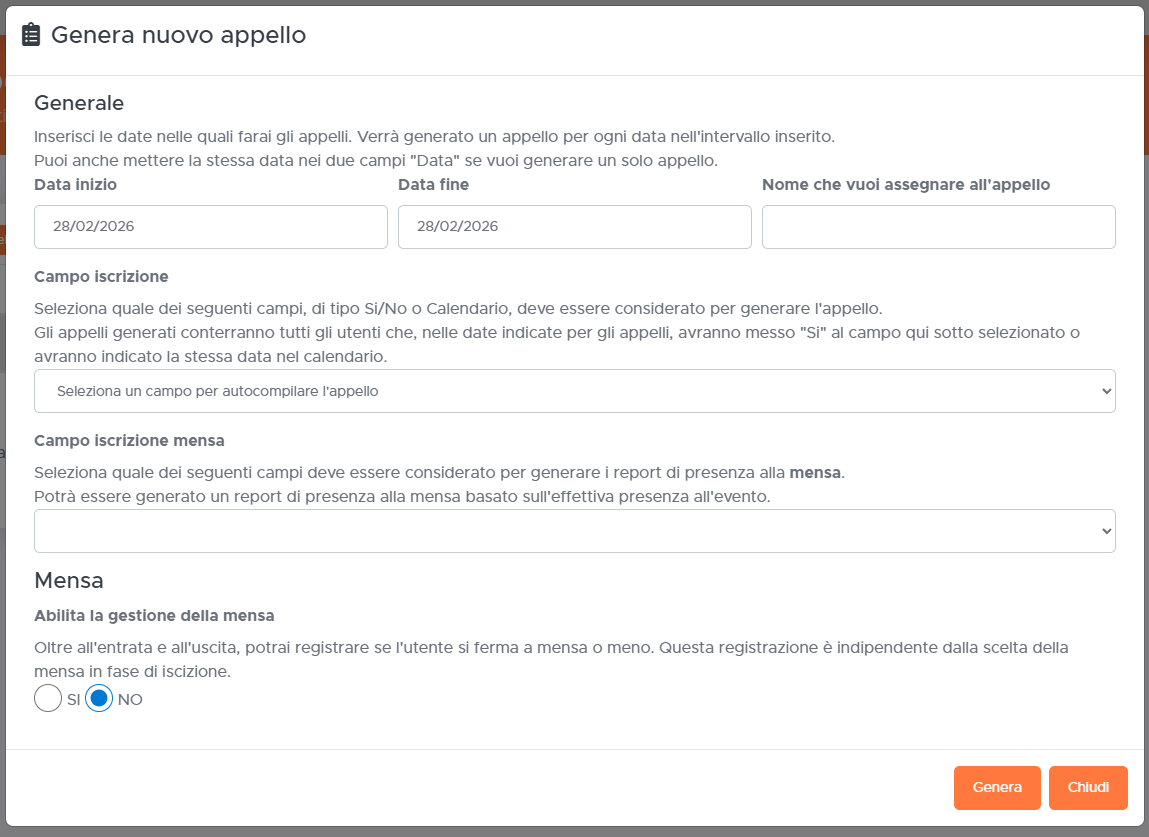
✨ La gestione degli appelli ti permette di tracciare facilmente presenze, assenze e spostamenti tra appelli, mantenendo il registro sempre aggiornato.
Usa le funzioni di dettaglio e riepilogo appello per inviare rapidamente resoconti a iscritti, genitori, responsabili o per controlli amministrativi e organizzativi.
🚌 Gestisci i pullman
🎯 Devo organizzare gli iscritti in diversi pullman e gestire l’assegnazione dei posti.
La funzione Pullman si attiva come plugin opzionale in Segresta: chiedi di abilitarla oppure contatta l'assistenza.
In pratica
📍 Sidebar → Eventi → usa il menu azioni (⋮) sulla riga → Pullman
- Accedi alla sezione Pullman dell’evento: vedrai l’elenco dei pullman già creati, con dettagli dei posti disponibili e degli iscritti assegnati a ciascun pullman.
- Puoi aggiungere un nuovo pullman, specificare il numero di posti e modificarne nome o note.
- Assegna o sposta gli iscritti nei pullman tramite i comandi disponibili, anche con filtri e ricerca per facilitare la sistemazione veloce.
- Stampa o esporta la lista completa dei pullman o dei soli partecipanti di ciascun pullman per fornitori, autisti o controllo partenze.
✨ In questo modo puoi gestire in modo rapido e ordinato chi viaggia su ogni pullman, evitare errori, monitorare la capienza e preparare le liste pronte all’uso.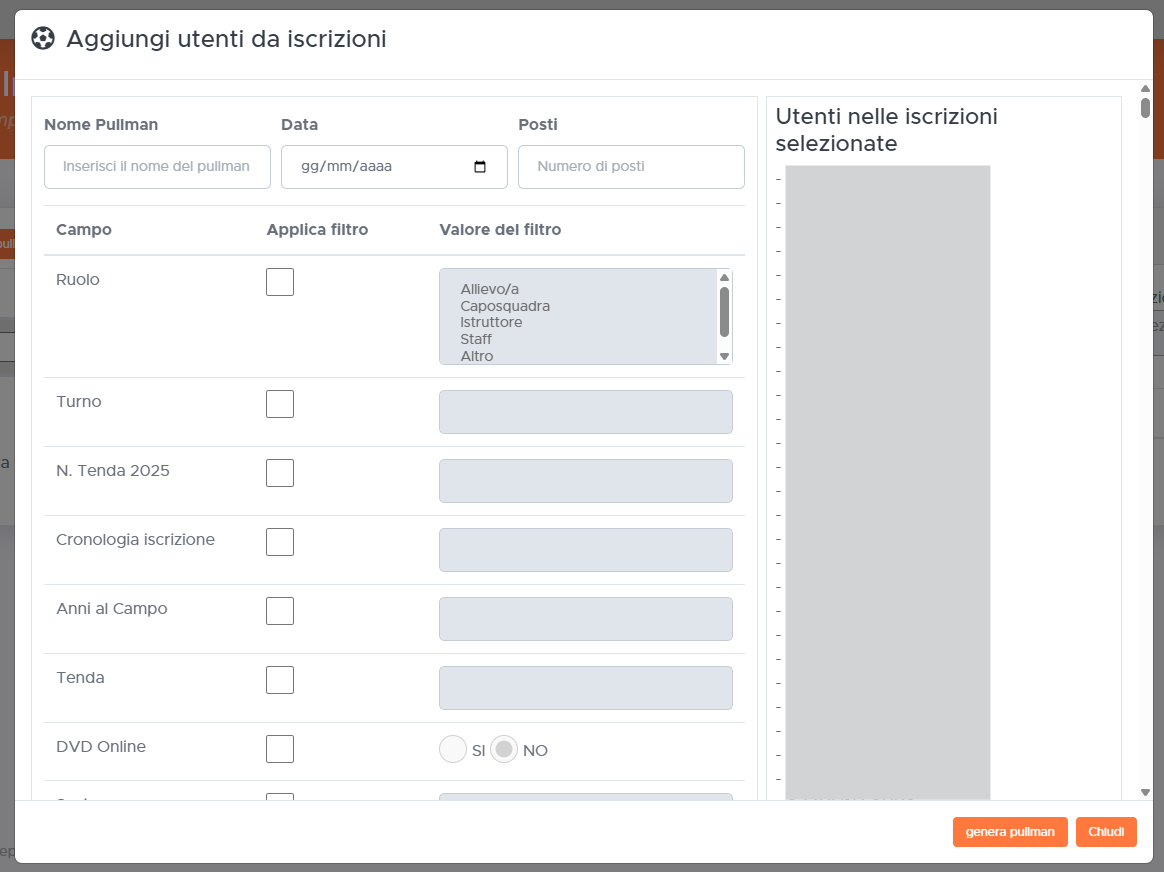
Gestire i pullman da quest’area ti permette di aggiornare la distribuzione in tempo reale, comunicare facilmente ai responsabili le assegnazioni e tenere traccia di cambi e preferenze senza errori.